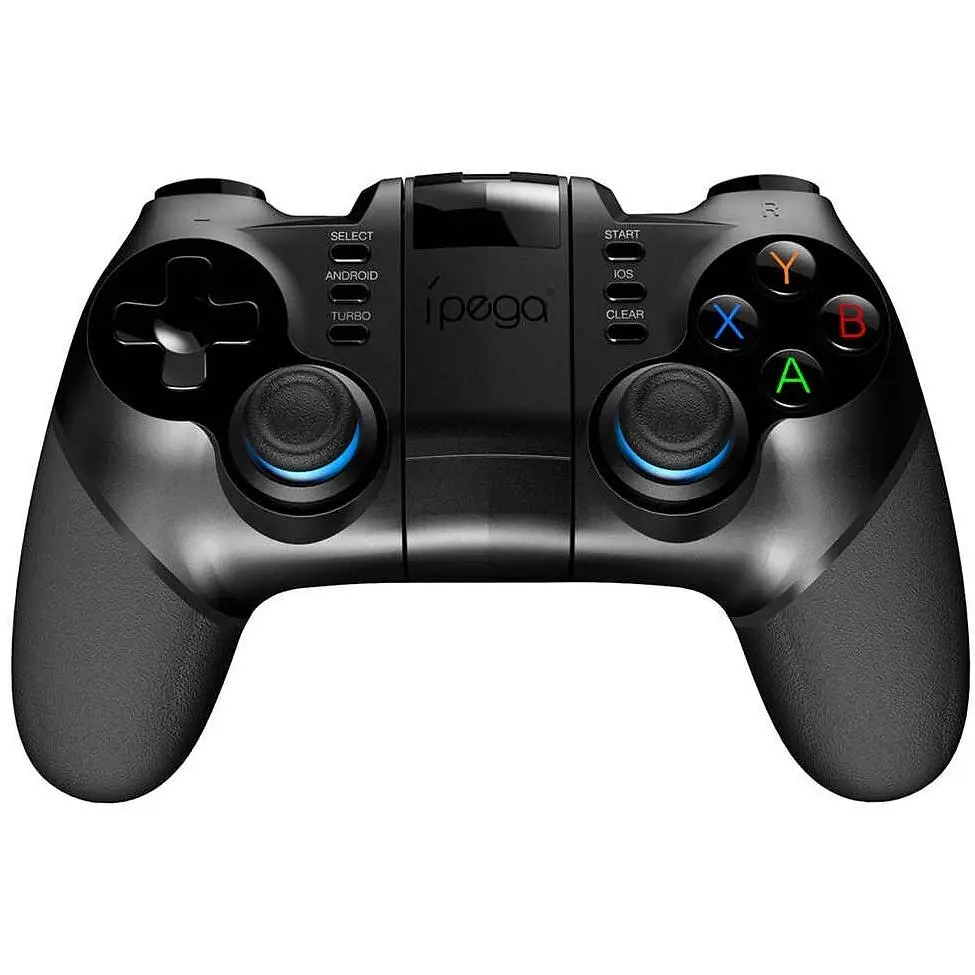
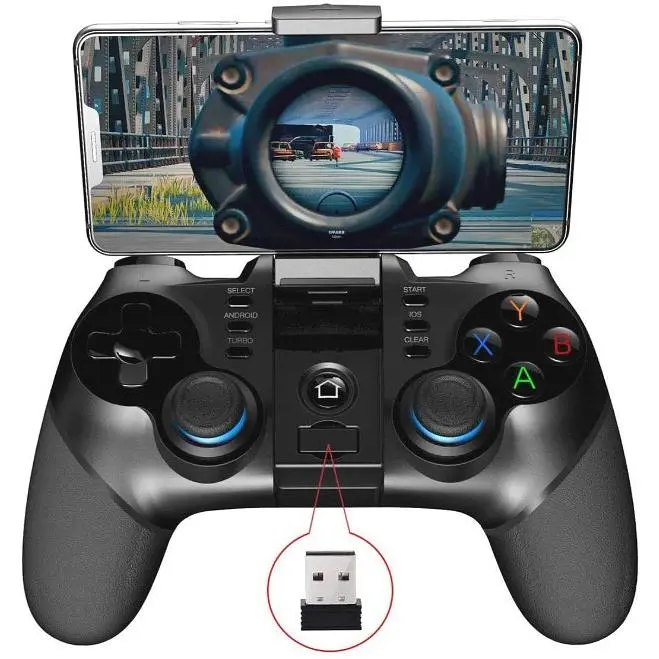
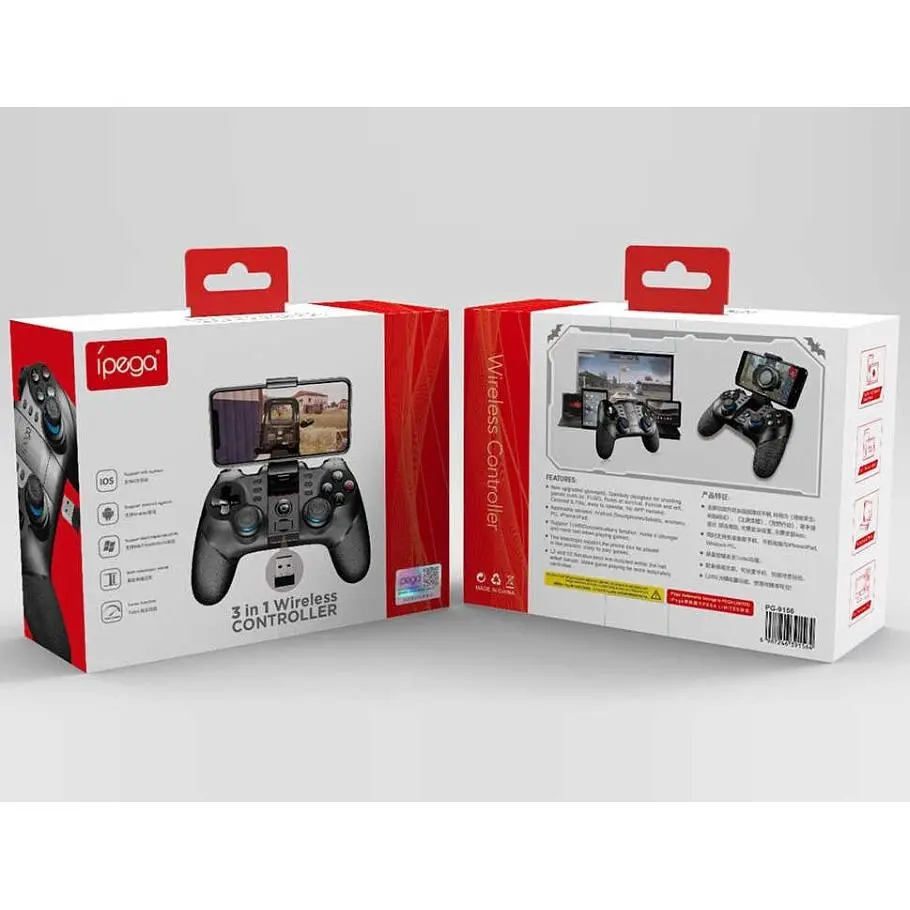
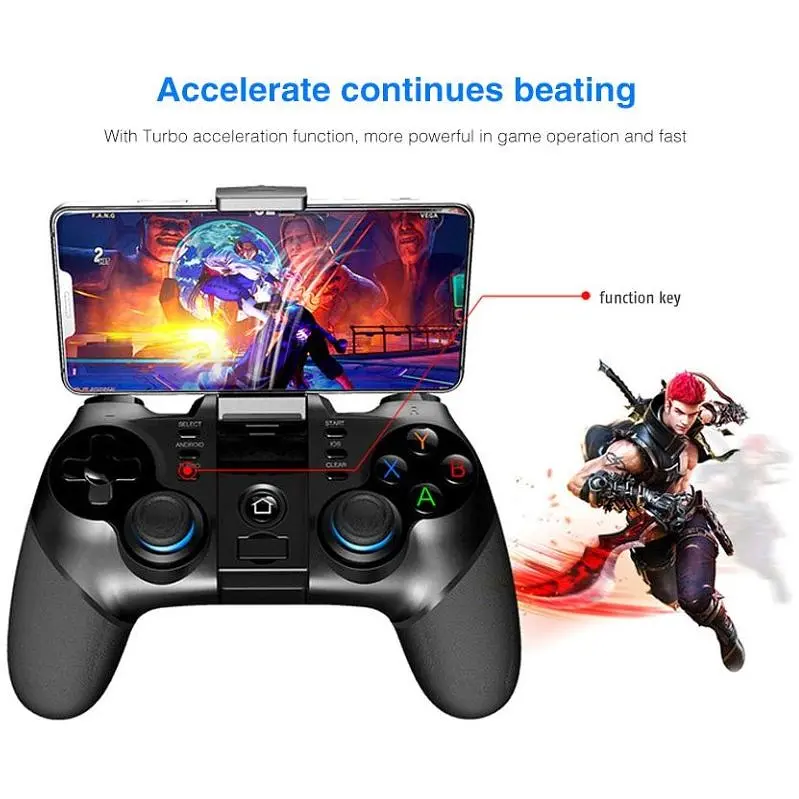

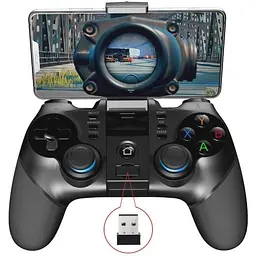
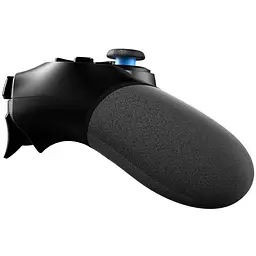
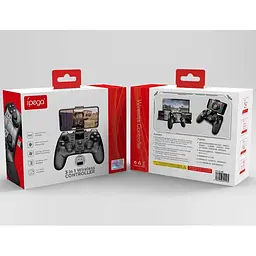
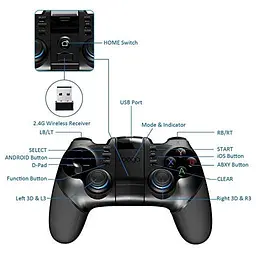
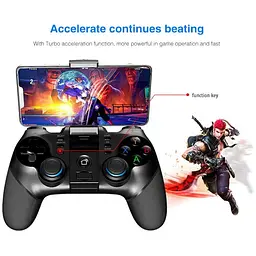
Геймпад джойстик для смартфона iPega PG-9156 3x1 Bluetooth, 2.4G PC/Android/iOS Black
Характеристики
- Бренд
- iPega
- Назначение
- Для ПК, Для смартфонов
- Тип подключения
- Беспроводное
О товаре
В отличие от других джойстиков, которые работают только по Bluetooth и имеют определенные ограничения при использовании, беспроводной геймпадiPega PG9156 3 in 1 –универсален. Идеально подходит для игр в PUBG, Fornite, Rules Of Survival, World of Tanks.
Универсальный геймпад iPega PG-9156 поддерживает два вида подключения: Bluetooth и 2.4G, и работает со всеми устройствами. По Bluetooth 4.0 соединяется с Android- и iOS-устройствами на расстоянии до восьми метров.
- С устройствами Android и iOS (кроме iOS 13.4) iPega PG 9156 работает по Bluetooth 4.0 и подключается в двух режимах — в стандартном игровом режиме и в режиме DirectPlay.
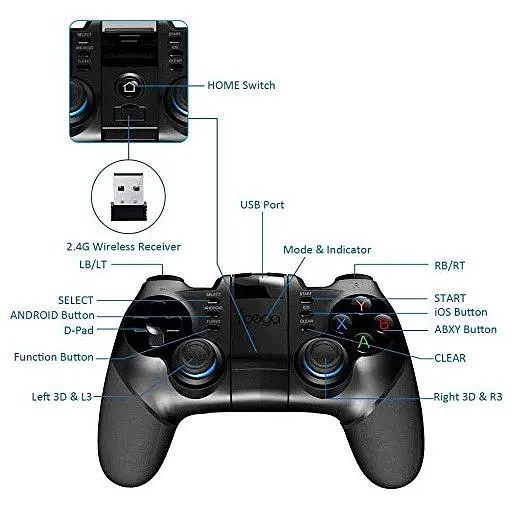
- Steam — подключите геймпад к ПК, используя комбинацию В+Home.
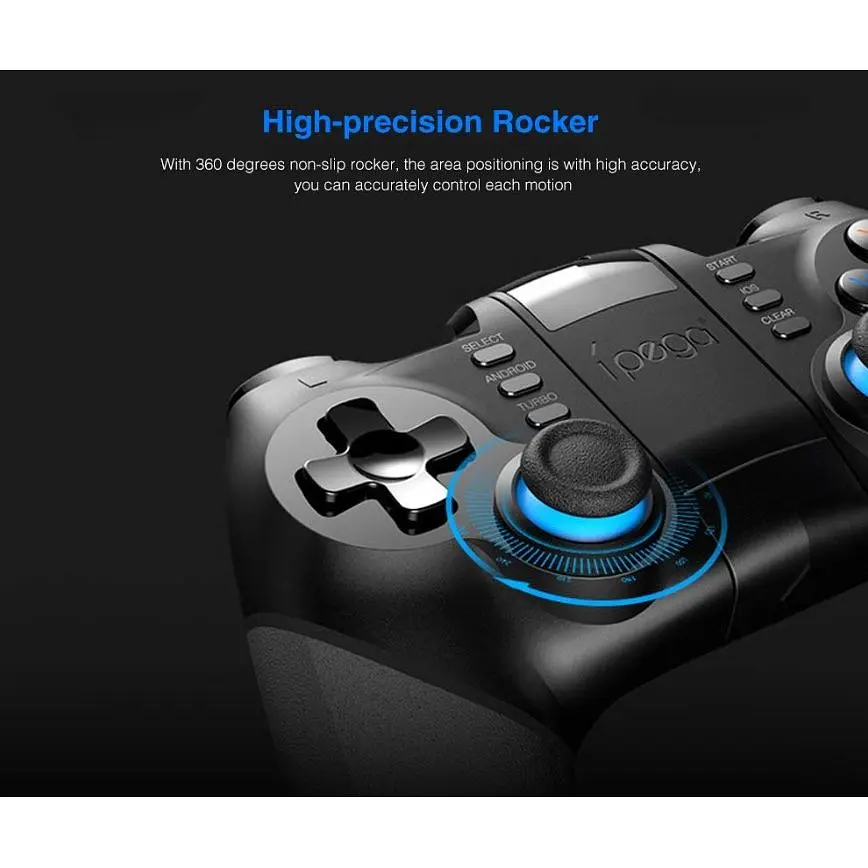
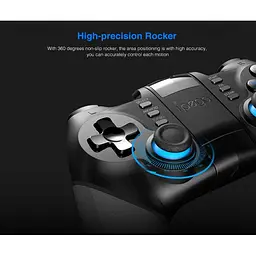
- Крестовина — стандартная 4-направленная.
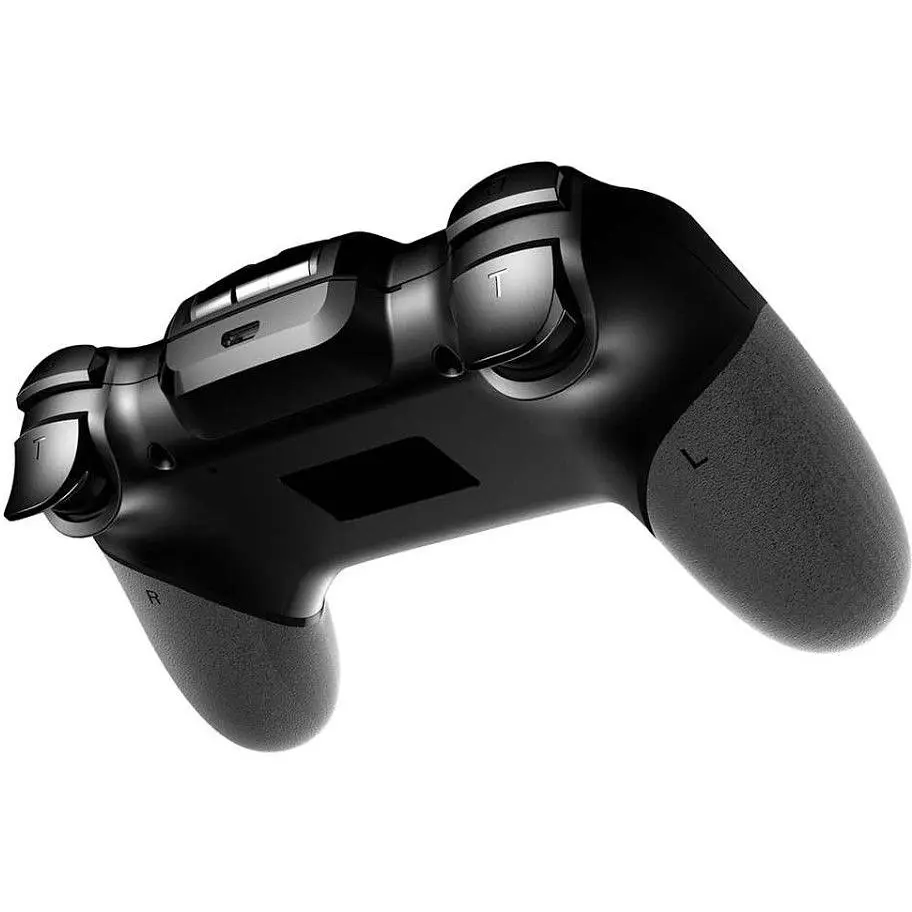
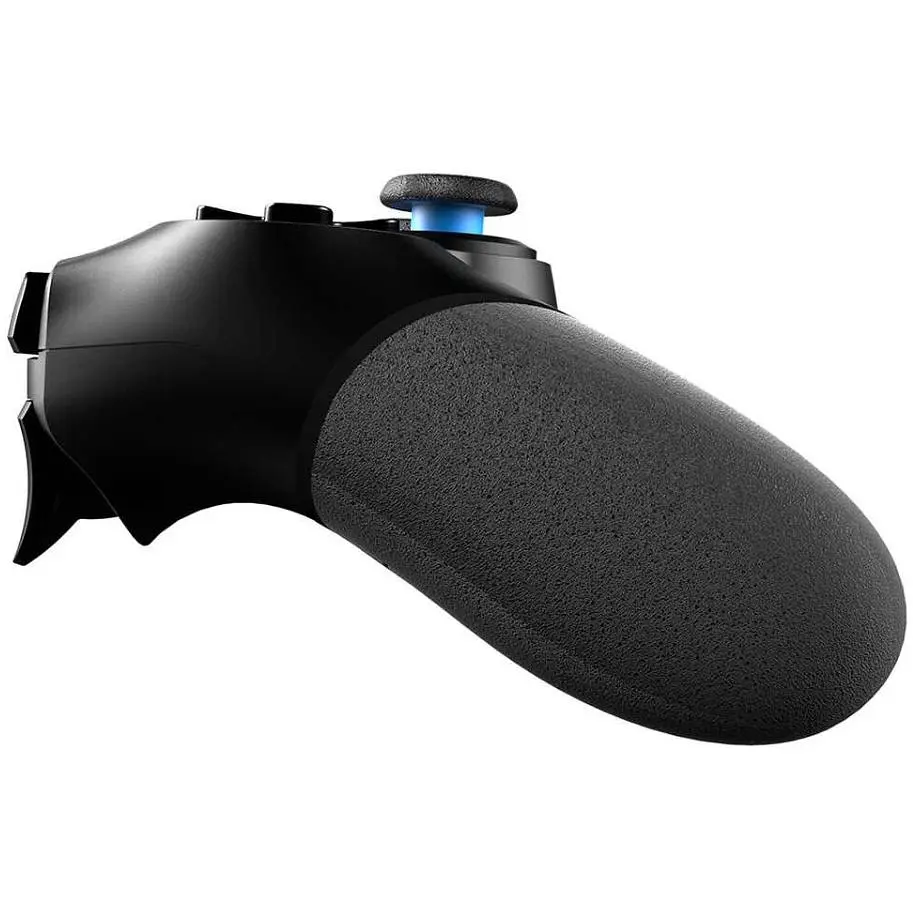
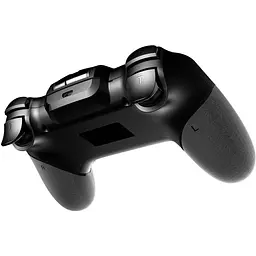
- Триггеры тоже классические: нижний с плавным ходом, верхний кнопчатый, нажатие у них тихое.
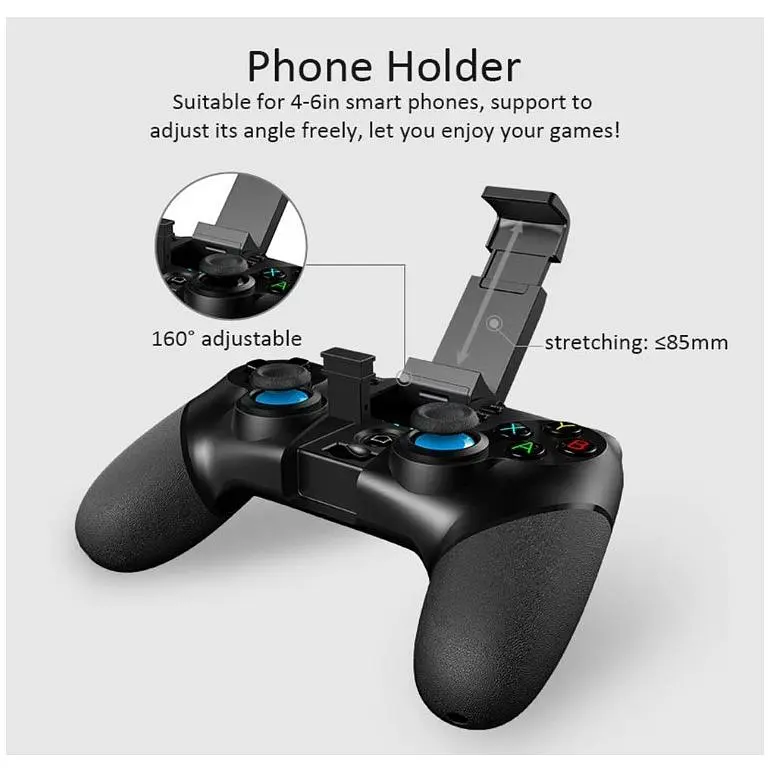
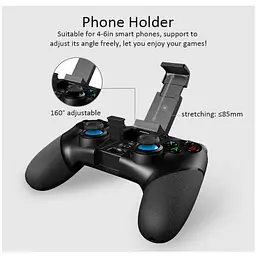
- Подставка для смартфона привычная — она фиксирует два положения 90 и 120 градусов, внизу и вверху прорезиненные элементы — сюда можно ставить смартфон шириной до 85 мм.
Настройки
Два варианта подключения к Android-системам в инструкции описаны не так.
- Комбинация Home(iPEGA)+A предлагает создать пару в режиме Direct Play, который предусматривает настройку расположения кнопок на экране поверх другого окна при поддержке функционала приложения Shooting Plus V3 (или приложения Gamepad Center).
- Второй вариант Home+X прост и подходит для игр, например, Smart TV — это простой игровой режим.
Подключение к устройству на платформе Android
Режим Direct Play
- При первом подключении нажмите и удерживайте в течение 2 секунд кнопки «А» и «HOME», индикатор подключения начнет быстро мигать.
- Включите Bluetooth на телефоне/планшете и подключитесь к устройству
«PG-9156».
- Если подключение прошло успешно, индикатор перестанет мигать и начнет гореть непрерывно.
Если устройство подключалось ранее, зажмите кнопку «HOME», индикатор
подключения начнет медленно мигать, и устройства сопрягутся автоматически.
- Для настройки кнопок под игру необходимо загрузить приложение «Shooting Plus V3» или приложение «Gamepad Center», доступное в App Store и Google Play
Режим HID (Human Interface Device)
- При первом подключении нажмите и удерживайте в течение 2 секунд кнопки «X» и «HOME», индикатор подключения начнет быстро мигать.
- Включите Bluetooth на телефоне/планшете/Smart TV и подключитесь
к устройству «PG-9156».
- Если подключение прошло успешно, индикатор перестанет мигать и начнет гореть непрерывно.
- Если устройство подключалось ранее, нажмите и удерживайте кнопку «HOME», индикатор
подключения начнет медленно мигать, и устройства сопрягутся автоматически.
Подключение к устройству на платформе iOS
- При первом подключении нажмите и удерживайте в течение 2 секунд кнопки «Y» и «HOME», индикатор подключения начнет быстро мигать.
- Включите Bluetooth на телефоне/планшете и подключитесь к устройству
«PG-9156».
- Если подключение прошло успешно, индикатор перестанет мигать и начнет гореть непрерывно.
Если устройство подключалось ранее, зажмите кнопку «HOME», индикатор подключения начнет медленно мигать, и сопряжение произойдет автоматически.
- Для настройки кнопок под игру необходимо загрузить программу «Shooting Plus V3» или программу «Gamepad Center», которая доступна в App Store и Google Play
Переназначение функций кнопок для режима Direct Play
Заводские функции кнопок можно изучить на сайте ipega-hk, однако если
вам нужно сбросить установленные настройки и адаптировать устройство
под себя, то необходимо загрузить программу Shooting Plus V3 или программу Gamepad Center, которая доступна в App Store и Google Play. С помощью этого приложения вы сможете переназначить функции кнопок вашего геймпада для комфортной игры с мобильного телефона или планшета.
Подключение к ПК через ресивер 2.4G
- Включаем геймпад, нажимаем HOME
- Включаем режим сопряжения с ПК, удерживаем HOME+LB
- После успешного сопряжения загораются 1 и 2 индикаторы
Bluetooth-подключение к ПК
- Активируем Bluetooth в Windows
- Для настройки необходимо установить эмулятор TocaEdit Xbox 360
- На джойстике выбираем режим, нажав клавиши X+HOME
- Программа найдет новое устройство, выбираем «Подключиться»
- Может запросить пароль, введите 1234 или 0000
- Запускаем Xbox 360ce. Увидим 2 одинаковых контроллера. Удаляем один нерабочий. Заходим в Панель управления - Оборудование и звук - Устройства и принтеры. Заходим в свойства контроллера, далее выбираем HID-совместимые устройства управления. Далее «Свойства». Далее «Изменить параметры». Далее меню «Драйвер» — и нажимаем «Удалить устройство».
Характеристики
- Бренд
- iPega
- Назначение
- Для ПК, Для смартфонов
- Тип подключения
- Беспроводное
- Интерфейсы подключения
- Bluetooth
- Питание
- От аккумулятора
- Время работы от аккумулятора
- До 15 часов
- Гарантия
- 12 месяцев
Информация о технических характеристиках, комплектации, составе, стране изготовления, внешнем виде товара и т.п. носит справочный характер и основывается на последних доступных сведениях от производителя. Для уточнения информации о товаре можно обратиться в колл-центр Продавца или Сайта.
- Информативный отзыв должен быть полезным и нести содержательную нагрузку. Он может описывать свойства, особенности или опыт эксплуатации товара
- Товар обязательно должен быть приобретен в MAUDAU
- После прохождения модерации на Ваш Власний Рахунок будет начислено 10 баллобонусов
- Получить балобонусы можно не более 10 раз в течение 30 дней (с даты первого начисления)
- За 1 отзыв на товар можно получить 10 баллобонусов
- Узнать больше об информативном отзыве сможешь здесь
1 648 ₴
-23%1 265 ₴
Бесплатно c любых номеров
Звонки согласно тарифам вашего оператора
Следите за нами:
Мы принимаем:
Устанавливайте наше приложение


© Интернет-магазин MAUDAU 2026
Служба заботы
Бесплатно c любых номеров
Звонки согласно тарифам вашего оператора
Пн-Вс: 9:00-21:00
Устанавливайте наше приложение