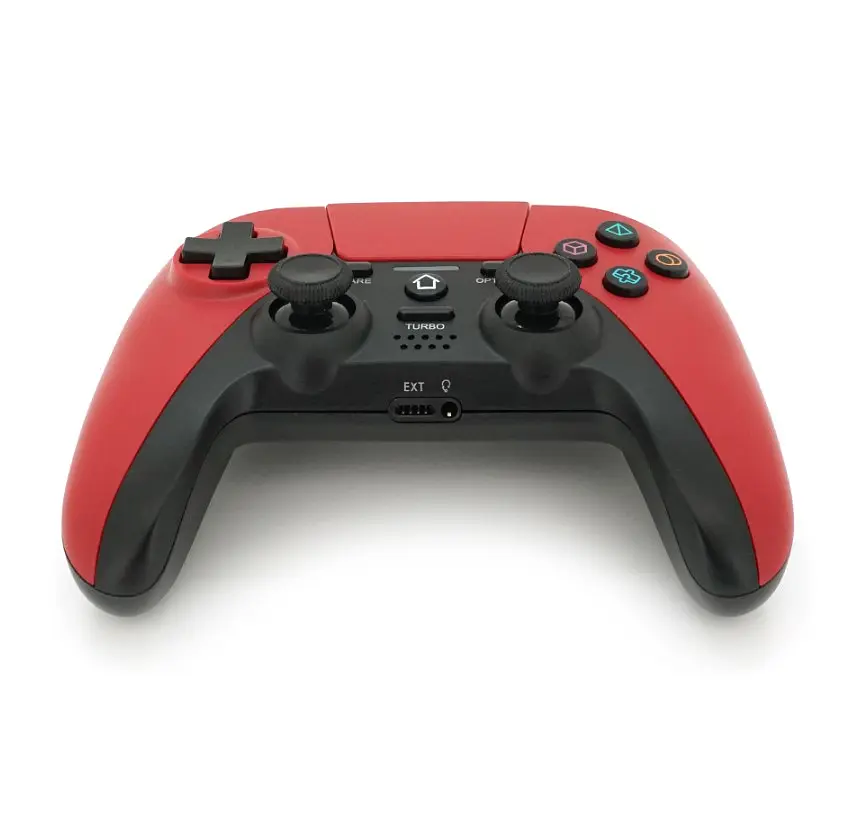
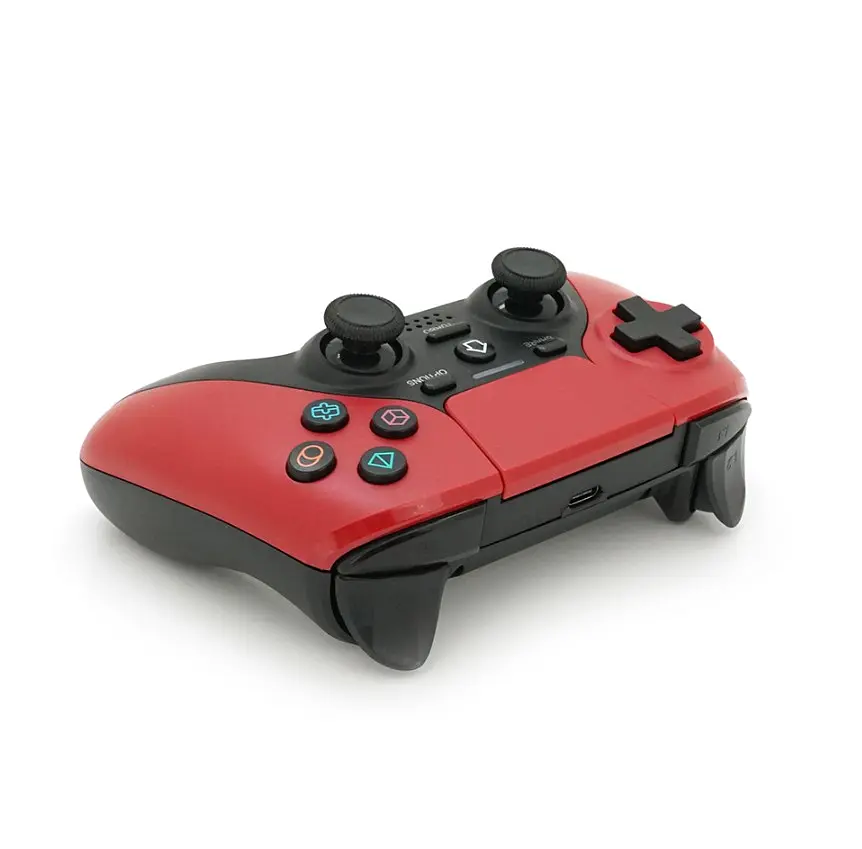
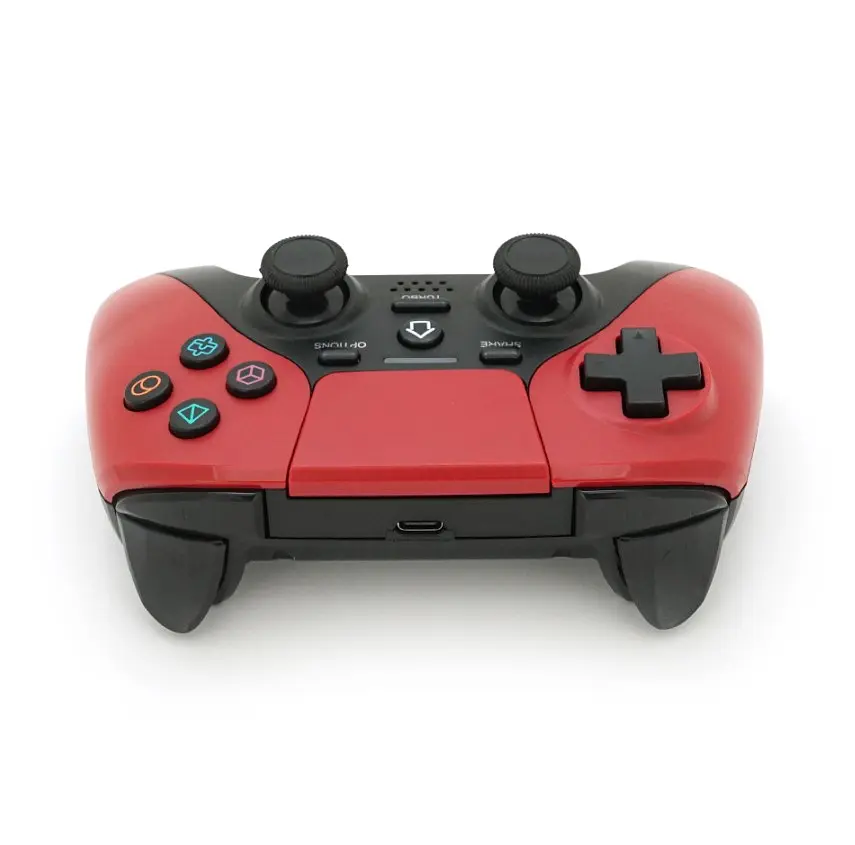
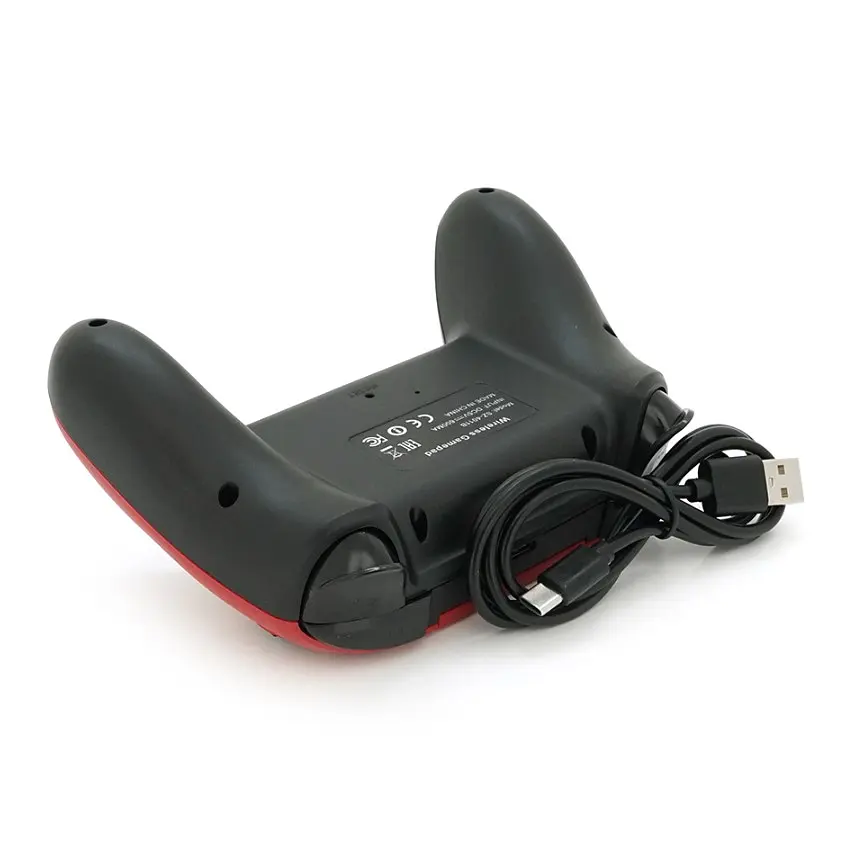
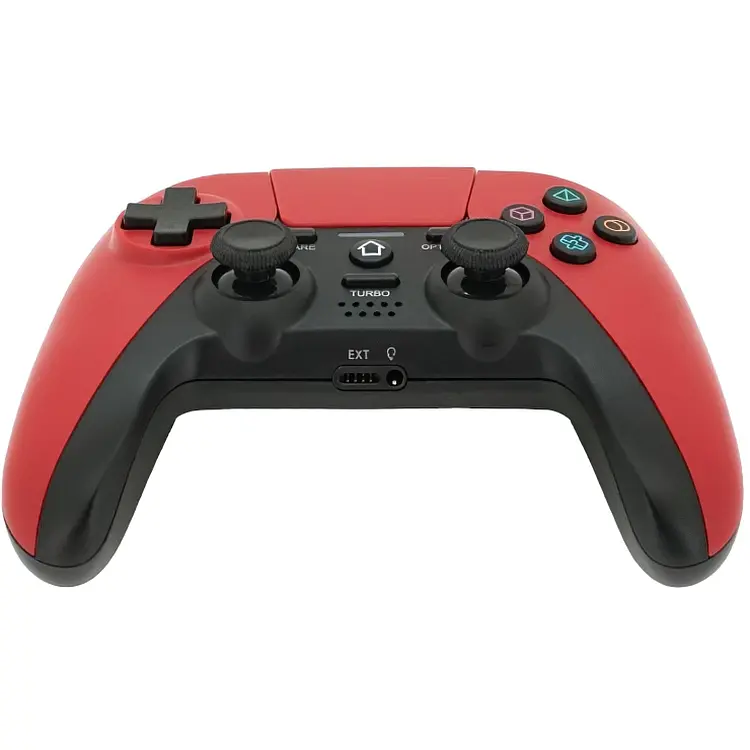
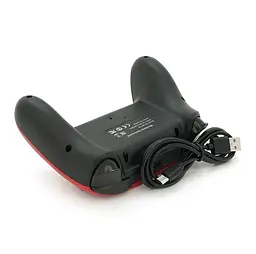

Геймпад джойстик DoubleShock PS02 Wireless PS4 Double Motor Vibration DUALSHOCK 4 Red
Код товара: ST_783477
АкцияДо конца акции 13 дней
Характеристики
- Бренд
- Doubleshock
- Страна-производитель
- Китай
- Совместимые платформы
- iOS, Sony Playstation 3, Sony Playstation 4, Android, PC
О товаре
Геймпад джойстик DoubleShock PS02 Wireless PS4 Double Motor Vibration DUALSHOCK 4 Red. Джойстик универсальный DOUBLE SHOCK 4 – это беспроводной контроллер, ориентированный на взаимодействие с платформой PlayStation 4 и другими. Устройство является джойстиком для игровых устройств, сочетающим революционные возможности с интуитивно понятным дизайном. PS4 улучшает управляемость игр, позволяет контролировать уровень яркости световой панели и делает игровой процесс более простым и удобным.
Кнопка Share (Поделиться)
Кнопка Share используется для отправки видео и фотографий из ваших игр в социальные сети. Создавайте прямую трансляцию игрового процесса в Twitch, YouTube и Dailymotion или редактируйте записанные вами игровые ролики и обменивайтесь ими на Facebook и Twitter! Вы также можете пригласить друзей онлайн, чтобы поиграть с вами в ваши игры, даже если они не владеют ими на Share Play.Встроенный динамик и стереогарнитура
PS4 позволяет наслаждаться дополнительными звуковыми эффектами, которые можно услышать из динамика, встроенного в сам джойстик. Вы также сможете общаться с друзьями онлайн через стереогарнитуру.Улучшенная вибрация
Улучшенные графика и звук, а также более четкая вибрация, возникающая при обратной связи, создают эффект еще большего вовлечения в действие. Вибрация снабжается мощными вибромоторами.Игровой процесс на расстоянии
Перенаправьте PS4 на Windows PC или Mac и не прерывайте игру, даже если вы далеко от телевизора. Беспроводной адаптер улучшает дистанционное воспроизведение на компьютере, что позволяет играть без проводов.Индивидуальная настройка
Вы можете самостоятельно настроить ваш джойстик – отрегулировать громкость, отключить вибрацию и подкорректировать яркость световой панели.Технические характеристики
- Порты: USB (Type-C), порт расширения, разъем для стереогарнитуры
- Датчик движения: Шестиосевая система определения движения (трехосный гироскоп, трехосный акселерометр)
- Другие возможности: Light Bar (световой индикатор), вибрация, встроенный моно-динамик
- Сенсорная панель: 2-точечная сенсорная панель емкостного типа с механизмом нажатия
- Емкость аккумулятора: 3.7V, 600mAh
- Внешние габариты: 160 x 50 x 95 мм
- Вес: 200 г
Кнопки
- Кнопка PS, кнопка SHARE, кнопка OPTIONS
- Кнопки направлений (Вверх/вниз/слева/справа)
- Кнопки действий (треугольник, круг, крест, квадрат)
- R1/L1/R2/L2/R3/L3, правый джойстик, левый джойстик, сенсорная панель (Touch Pad Button)
Подключение DualShock 4 к компьютеру или ноутбуку
- Подключить контроллер вы можете просто USB кабелем — он будет автоматически определен как «Wireless Controller» в диспетчере устройств и в списке устройств в «Параметрах». Если драйвер не установился автоматически, нужно будет установить вручную.
- Второй метод — подключение по Bluetooth. Для этого выполните следующие действия: 1. Нажмите на контроллере кнопку Share и, удерживая её, нажмите и удерживайте центральную кнопку «PlayStation». Через некоторое время геймпад перейдет в режим сопряжения по Bluetooth, а индикатор на нем начнет мигать белым цветом. Перевести контроллер PS4 в режим сопряжения. 2. В Windows 10 зайдите в Параметры — Устройства — Bluetooth и другие устройства и добавьте новое устройство Bluetooth с именем Wireless Controller. Если появится запрос кода, введите 0000 (четыре нуля).Подключение DualShock 4 по Bluetooth в Windows 10. После этого DualShock 4 будет подключен к Windows 10 по Bluetooth. Внимание: по отзывам пользователей Bluetooth подключение с DualShock на компьютере или ноутбуке не всегда работает стабильно. Иногда помогает установка оригинальный драйверов BT-адаптера и отключение функций энергосбережения для контроллера в его свойствах в диспетчере устройств (в разделе Bluetooth и Устройства HID), но не всегда.
- Так же можно использовать программы DS4Windows, InputMapper.
Как подключить DualShock 4 к Android и IOS
- Множество android-игр и эмуляторов поддерживают не только управление тачпадом, но и управление с помощью геймпада, подключенного через Bluetooth. И если у вас уже есть контроллер от PlayStation 4, то вы можете подключить его к телефону, вместо покупки специализированного геймпада.
- Откройте меню настроек телефона, зайдите в меню настройки Bluetooth (подключенные устройства) и нажмите Добавить устройство.
- На геймпаде одновременно нажмите кнопки Share и PS и удерживайте их нажатыми пока световая панель геймпада не начнет мигать белым. Это означает, что геймпад вошел в режим соединения по Bluetooth.Изображение геймпада
- Вскоре ваш телефон найдёт устройство Wireless Controller, которое и является вашим геймпадом. Нажмите на него, что бы подключиться.
- Теперь вы можете играть во многие Android/IOS-игры и эмуляторы используя DualShock 4.
- Что бы геймпад снова начал работать с PlayStation 4 его необходимо подключить через usb-кабель и нажать кнопку PS.
Некоторые игры Android/IOS могут быть не оптимизированы для игры на геймпадах.
Тогда важно настроить джойстик под игру. В этом вам помогут специальные приложения.- Например: ShootingPlus; Octopus; Gamepad Center.
- Первым делом вам нужно подключить контроллер, запустить программу и дать ей разрешение на отображение поверх других приложений. Когда вы откроете игру, то увидите дополнительный слой. Он нужен для эмуляции сенсорного управления.
- Для настройки геймпада нужно наложить стандартные кнопки сенсорного управления в игре на слой, который появляется после установки приложения. Фото. Для настройки геймпада нужно наложить стандартные кнопки сенсорного управления в игре на слой, который появляется после установки приложения
- Вам необходимо расположить элементы дополнительного слоя таким образом, чтобы они накладывались на кнопки сенсорного управления. Для этого либо начните матч, либо откройте настройки игры, позволяющие изменить управление по умолчанию.
Характеристики
- Бренд
- Doubleshock
- Страна-производитель
- Китай
- Совместимые платформы
- iOS, Sony Playstation 3, Sony Playstation 4, Android, PC
- Тип подключения
- Комбинированное
- Питание
- От аккумулятора
- Гарантия
- 6 месяцев
Информация о технических характеристиках, комплектации, составе, стране изготовления, внешнем виде товара и т.п. носит справочный характер и основывается на последних доступных сведениях от производителя. Для уточнения информации о товаре можно обратиться в колл-центр Продавца или Сайта.
У этого товара еще нет отзывов.
Дарим 10 баллобонусов за информативный отзыв и подтвержденную покупку
- Информативный отзыв должен быть полезным и нести содержательную нагрузку. Он может описывать свойства, особенности или опыт эксплуатации товара
- Товар обязательно должен быть приобретен в MAUDAU
- После прохождения модерации на Ваш Власний Рахунок будет начислено 10 баллобонусов
- Получить балобонусы можно не более 10 раз в течение 30 дней (с даты первого начисления)
- За 1 отзыв на товар можно получить 10 баллобонусов
- Узнать больше об информативном отзыве сможешь здесь
В наличии
2 068 ₴
-18%1 705 ₴
17.05 баллобонусов
Отправка:
завтраДоставка: Киев
Новая Почта (отделение)
По тарифамНовая Почта (почтомат)
По тарифамУкрпочта
По тарифамНовая Почта (курьером)
По тарифам0 800 75 83 68
Бесплатно c любых номеров
0 44 355 83 68
Звонки согласно тарифам вашего оператора
Следите за нами:
Мы принимаем:
Устанавливайте наше приложение

Язык сайта:
Укррус
© Интернет-магазин MAUDAU 2026
Служба заботы
0 800 75 83 68
Бесплатно c любых номеров
0 44 355 83 68
Звонки согласно тарифам вашего оператора
Пн-Вс: 9:00-21:00
Устанавливайте наше приложение